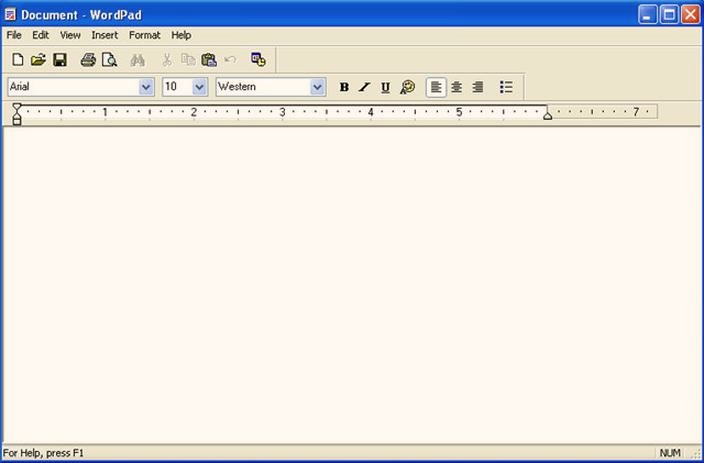
WordPad przez lata był prostym i wygodnym narzędziem do pisania, ale Microsoft usunął go z systemu Windows. Jeśli zastanawiasz się, czym go zastąpić, w tym artykule przyjrzymy się najlepszym alternatywom — od lekkich edytorów po bardziej rozbudowane programy do pracy z tekstem. Podpowiem, które z nich sprawdzą się przy codziennym pisaniu, a które warto wybrać do konkretnych zadań.
WordPad łączył prostotę Notatnika z podstawowym formatowaniem: uruchamiał się szybko i wystarczał do napisania listu, poprawienia dokumentu czy sformatowania kilku akapitów. Microsoft usunął go z Windows 11 24H2, dlatego nie ma go ani po aktualizacji, ani w nowych instalacjach. Jeśli cenisz jego prostotę, nie musisz od razu wybierać rozbudowanego edytora.
Przedstawiam zamienniki do codziennego pisania — od lekkich, bezpłatnych programów po narzędzia lepiej obsługujące formatowanie i pliki DOCX. Podpowiadam, co sprawdzi się przy notatkach, krótkich tekstach i dokumentach. Zwracam też uwagę na obsługiwane formaty, pracę offline i zgodność z Windows 10 i 11.
Porównanie narzędzi i rozwiązań opisanych w tekście
| Propozycja | Zastosowanie | Obsługiwane formaty i funkcje | Praca offline | Ograniczenia i uwagi |
|---|---|---|---|---|
| Notatnik | Szybkie notatki, listy, pliki TXT oraz proste konfiguracje, logi i skrypty. | Zapisuje czysty tekst; obsługuje m.in. TXT, LOG, INI, CFG, BAT, PS1, JSON, CSV i XML. W Windows 11 oferuje zakładki, tryb ciemny i automatyczne zapisywanie. | Tak; jest wbudowany w Windows. | Nie zachowuje formatowania, obrazów ani układu RTF i DOCX. Przy plikach powyżej około 100 MB może zwalniać. |
| LibreOffice Writer | Tworzenie i formatowanie dokumentów, takich jak CV, podania, raporty i prace szkolne. | Obsługuje ODT, DOC, DOCX i RTF; pozwala dodawać tabele, obrazy, przypisy, nagłówki i stopki oraz eksportować do PDF. | Tak; działa lokalnie po instalacji. | Bezpłatny i rozbudowany, ale skomplikowane pliki DOCX mogą zmienić układ po przeniesieniu między programami. |
| Word dla sieci Web | Tworzenie i edycja dokumentów Microsoft Word oraz praca na różnych urządzeniach. | Działa w przeglądarce; pliki przechowuje na OneDrive. Dostępne są także internetowe wersje Excela i PowerPointa. | Nie opisano trybu offline. | Wymaga przeglądarki i korzysta z chmury. Ma mniej funkcji niż płatny Office. |
| Dokumenty Google | Wspólne pisanie, komentowanie i edycja tekstów przez kilka osób. | Obsługuje pliki Microsoft Office, w tym DOCX; umożliwia przeglądanie wcześniejszych wersji i automatyczne zapisywanie na Dysku Google. | Tak, po wcześniejszym włączeniu trybu offline; na komputerze wymaga Chrome albo Edge i odpowiedniego rozszerzenia. | Wymaga konta Google, a głównie działa w przeglądarce. W rozbudowanych plikach Worda mogą zmienić się elementy układu. |
| ONLYOFFICE Desktop Editors | Edycja dokumentów DOCX i RTF, a także przygotowywanie pism, CV i raportów. | Obsługuje DOCX, ODT, RTF i TXT; oferuje formatowanie, tabele, obrazy, komentarze, śledzenie zmian, formularze oraz eksport do PDF i PDF/A. | Tak; pakiet instaluje się na komputerze. | Bezpłatny, działa bez konta i chmury. Po zapisaniu ważnego pliku warto sprawdzić, czy układ się nie zmienił. |
| Notepad++ | Edycja kodu, porównywanie plików i praca z dużymi tekstami. | W tekście wskazany jako alternatywa dla Notatnika przy bardziej zaawansowanych zadaniach. | Nie podano szczegółów. | Nie opisano jego obsługiwanych formatów ani ograniczeń. |
| Microsoft Word | Praca z dokumentami RTF, DOC i DOCX oraz zachowanie formatowania. | Obsługuje formatowanie, tabele, obrazy i nagłówki; może zapisywać dokumenty w innych formatach. | Nie podano szczegółów. | W tekście wymieniony jako alternatywa do obsługi dokumentów; nie opisano jego funkcji ani kosztów. |
| Pozostałe pakiety i usługi: Apache OpenOffice, WPS Office, SoftMaker FreeOffice, iWork i Google Workspace | Alternatywy dla WordPada i innych pakietów biurowych; Google Workspace sprawdza się przy pracy zespołowej. | Wymienione jako narzędzia do pracy z dokumentami; Google Workspace umożliwia wspólną edycję w czasie rzeczywistym. | Google Workspace oferuje tryb offline; w przypadku pozostałych nie podano szczegółów. | Tekst nie przedstawia ich funkcji ani obsługiwanych formatów w szczegółach. |
Co stało się z WordPadem w Windows 11 24H2
WordPad zadebiutował w Windows 95 i przez niemal 30 lat zajmował miejsce między Notatnikiem a płatnym Wordem. Umożliwiał formatowanie tekstu i otwieranie dokumentów bez pakietu Office, jednak Microsoft przestał go rozwijać: większe zmiany wprowadził jeszcze w czasach Windows 7, a później ograniczył się do drobnych poprawek. Dlatego firma ogłosiła wycofanie programu i usunęła go z aktualizacji Windows 11 24H2, udostępnianej od 1 października. Zamiast WordPada poleca Notatnik, Office lub Microsoft 365; bezpłatnymi alternatywami są LibreOffice i OpenOffice.
Wycofanie WordPada zamyka pewien rozdział historii Windows. Użytkownicy, którzy nadal cenią prostotę programu, powinni zawczasu zadbać o zachowanie jego plików.
WordPada można zachować, jeśli na komputerze działa starsza wersja Windows 11, a aktualizacja 24H2 nie została jeszcze zainstalowana. W tym celu skopiuj pliki wordpad.exe i wordpadfilter.dll z folderu C:\Program Files\Windows NT\Accessories oraz plik write.exe z folderu C:\Windows. Po aktualizacji aplikacja znika, więc warto skopiować te pliki wcześniej. W internecie znajdziesz również pakiety instalacyjne, ale pobieraj je ostrożnie, ponieważ pliki z niepewnych źródeł mogą zawierać złośliwe oprogramowanie. Jak już zahaczyliśmy o ten temat, poznaj sposoby na sprawniejszą organizację plików. Mimo sentymentu do WordPada rozumiem decyzję Microsoftu: program przez lata niemal się nie zmieniał i przestał odpowiadać potrzebom użytkowników.
Wskazówka: przed aktualizacją do Windows 11 24H2 sprawdź, czy masz kopię ważnych dokumentów WordPada — po jej instalacji program zniknie, a pliki RTF najlepiej otwierać wcześniej w innym edytorze, na przykład LibreOffice.
Dlaczego Notatnik nie zastąpi WordPada przy plikach RTF
Notatnik nadaje się do krótkich notatek i plików TXT, ponieważ zapisuje wyłącznie czysty tekst. RTF zachowuje natomiast podstawowe formatowanie, takie jak pogrubienia, rozmiary czcionek, wyrównanie akapitów i proste obrazy. Zmiana kroju pisma w Notatniku wpływa tylko na wygląd tekstu na ekranie, więc po otwarciu pliku RTF można utracić jego układ i wyróżnienia.
Programy, które warto wybrać do pracy ze starym dokumentem RTF, to:
- LibreOffice Writer
- ONLYOFFICE Desktop Editors
- Microsoft Word
Aby otworzyć stary dokument RTF i zachować formatowanie, użyj LibreOffice Writer, ONLYOFFICE Desktop Editors lub Microsoft Word. Programy te obsługują RTF i pozwalają zapisać kopię jako DOCX albo ODT; do samego odczytu możesz też przygotować PDF, który ogranicza ryzyko przesunięcia elementów. Notatnik pozostaw do czystego tekstu. WordPad pełnił funkcję pośrednią, lecz jego usunięcie w aktualizacji Windows 11 24H2 nie zmieniło ograniczeń Notatnika.
Notatnik do szybkich notatek i plików TXT
Gdy chcę szybko zapisać myśl, sporządzić listę zadań lub otworzyć plik TXT, uruchamiam Notatnik — bezpłatny edytor dostępny w Windows od 1985 roku. Wystarczy nacisnąć Win + R, wpisać „notepad” i wybrać Enter; nie trzeba nic instalować ani łączyć się z internetem. W Windows 11 aplikacja oferuje zakładki, tryb ciemny i automatyczne zapisywanie, a także sprawdzanie pisowni, liczenie znaków i słów oraz narzędzia AI Copilot. Otwiera pliki .txt, .log, .ini, .cfg, .bat, .ps1, .json, .csv i .xml, przydaje się więc również do edycji prostych konfiguracji, logów i skryptów.
Notatnik zapisuje wyłącznie czysty tekst — bez czcionek, kolorów, obrazów i układu strony — dlatego usuwa formatowanie skopiowane z e-maila lub witryny. Nowe pliki najlepiej zapisywać w kodowaniu UTF-8, które obsługuje polskie znaki i działa w Windows, macOS oraz Linuksie. Jeśli zamiast „ą”, „ę” i „ł” pojawiają się błędne znaki, sprawdź kodowanie na pasku stanu. Notatnik nie zastąpi WordPada przy dokumentach RTF ani Worda przy plikach DOCX, CV i pismach; przy plikach większych niż około 100 MB może też zwalniać. Do edycji kodu, porównywania plików i pracy z dużymi tekstami lepiej wybrać Notepad++, natomiast do krótkich notatek wystarczy wbudowany edytor.
LibreOffice Writer do darmowej pracy nad dokumentami offline
LibreOffice Writer pozwala bezpłatnie tworzyć i formatować dokumenty offline, bez chmury. Po instalacji działa lokalnie w Windows, a pakiet LibreOffice zawiera też programy do arkuszy kalkulacyjnych, prezentacji, baz danych i grafiki. W Writerze przygotuję CV, podanie, raport lub pracę szkolną czy akademicką, dodając tabele, obrazy, przypisy, nagłówki, stopki i numery stron. Style ułatwiają formatowanie, a automatyczne spisy treści — porządkowanie dłuższych tekstów. Program obsługuje format ODT oraz DOC, DOCX i RTF, a gotowe dokumenty eksportuje do PDF.
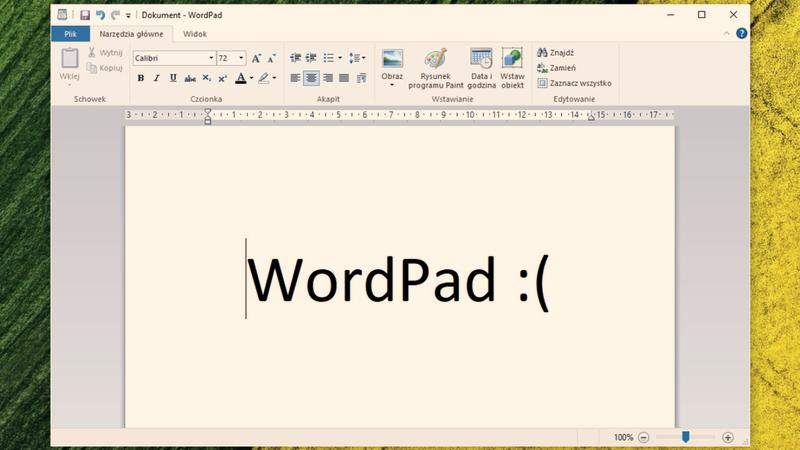
W porównaniu z WordPadem, usuniętym z Windows 11 w aktualizacji 24H2, Writer oferuje znacznie więcej funkcji. Otwiera starsze pliki RTF z zachowaniem podstawowego formatowania, natomiast pliki TXT traktuje jako zwykły tekst. Jednak skomplikowane dokumenty DOCX mogą po przeniesieniu między programami zmienić układ, na przykład odstępy, podziały stron lub położenie tabel. Dlatego przed wysłaniem ważnego pliku zapisuję kopię w DOCX, otwieram ją ponownie i sprawdzam formatowanie; jeśli odbiorca ma go tylko czytać lub drukować, przygotowuję również PDF. Dzięki temu pracuję biurowo offline, bez opłat i bez kupowania Microsoft Worda.
Word dla sieci Web do dokumentów Microsoft Word i współpracy online
Po zniknięciu WordPada z Windows najchętniej korzystam z darmowego Worda dla sieci Web. Działa w przeglądarce, więc nie muszę instalować pakietu, a dokumenty Microsoft Word tworzę i edytuję na różnych urządzeniach. Pliki przechowuję na OneDrive i otwieram także na smartfonie lub tablecie z Androidem albo iOS. Usługa oferuje również internetowe wersje Excela i PowerPointa. Choć mają mniej funkcji niż płatny Office, wystarczają do notatek, wypracowań, pism i prostych zestawień.
Edytory online pozwalają pracować nad dokumentami niemal z każdego miejsca. To wygodne rozwiązanie, gdy liczy się szybki dostęp i łatwe udostępnianie plików.
Wspólna edycja online ułatwia mi pracę, bo nie muszę przesyłać kolejnych wersji dokumentu w załącznikach. Mogę pracować z domu, w podróży lub na innym komputerze, bez instalowania pakietu i zapisywania każdego pliku na dysku. Dokumenty przechowuję w chmurze, a pobieram tylko te, których potrzebuję. Jeśli zależy mi na bardziej rozbudowanych narzędziach, wybieram LibreOffice, Apache OpenOffice, WPS Office lub SoftMaker FreeOffice; na urządzeniach Apple mogę też skorzystać z iWork. Z kolei Google Workspace sprawdzi się w pracy zespołowej, ponieważ umożliwia wspólną edycję w czasie rzeczywistym i oferuje tryb offline.
Oto przykłady pakietów i usług, które mogą zastąpić WordPada:
- Word dla sieci Web
- LibreOffice
- Apache OpenOffice
- WPS Office
- SoftMaker FreeOffice
- iWork
- Google Workspace
Dokumenty Google do wspólnego pisania i edycji tekstów
Podczas wspólnego pisania wybieram Dokumenty Google: zamiast przesyłać kolejne pliki DOCX, udostępniam jeden dokument. Dzięki temu możemy równocześnie poprawiać tekst, dodawać komentarze i przeglądać wcześniejsze wersje, a Dysk Google automatycznie zapisuje zmiany. To praktyczne rozwiązanie przy artykułach, notatkach ze spotkań, raportach i umowach, zwłaszcza gdy pracujemy na różnych komputerach. Dokumenty Google obsługują też pliki Microsoft Office, w tym DOCX, więc nie muszę zmieniać ich formatu.
Dokumenty Google działają głównie w przeglądarce, dlatego potrzebuję konta Google i dostępu do internetu. Mogę jednak wcześniej włączyć tryb offline — na komputerze wymaga on przeglądarki Chrome albo Edge oraz odpowiedniego rozszerzenia. Bez tej konfiguracji nie otworzę dokumentu tak jak lokalnego pliku, klikając go dwukrotnie. Ponadto przy rozbudowanych plikach Worda mogą zmienić się niektóre elementy układu, na przykład tabele, pola tekstowe czy obiekty umieszczone w konkretnym miejscu strony. Dlatego przed wysłaniem sprawdzam wygląd dokumentu, a odbiorcy, który nie musi go edytować, mogę przygotować wersję PDF.
ONLYOFFICE Desktop Editors: edycja plików DOCX i RTF
Do pracy z plikami DOCX i RTF używam ONLYOFFICE Desktop Editors — darmowego pakietu instalowanego na komputerze, który działa również offline. Zawiera edytor tekstu, arkusz kalkulacyjny i program do prezentacji, a interfejs ze wstążką i kartami przypomina Microsoft Worda. Otwieram pliki DOCX, ODT, RTF i TXT, po czym mogę wyeksportować dokument do PDF lub PDF/A. Dzięki temu edytuję pliki lokalnie, bez konta i przesyłania treści do chmury.
ONLYOFFICE oferuje więcej narzędzi niż WordPad: style, rozbudowane formatowanie, tabele, obrazy, nagłówki i stopki, komentarze, śledzenie zmian, sprawdzanie pisowni oraz formularze. Przygotowuję więc nie tylko notatki, lecz także CV, pisma i raporty, a stare pliki RTF nadal mogę łatwo poprawić. Pakiet przydaje się zwłaszcza przy wymianie dokumentów DOCX z użytkownikami Microsoft Worda. Mimo to po zapisaniu ważnego pliku sprawdzam jego układ, ponieważ odstępy, podziały stron i położenie elementów mogą się zmienić. Jeśli odbiorca ma jedynie przeczytać dokument, zapisuję także kopię PDF.
Jak wybrać zamiennik WordPada zależnie od rodzaju pliku
Najpierw sprawdzam rozszerzenie pliku i to, czy muszę zachować układ. Do plików TXT wybieram Notatnik lub Notepad++, natomiast RTF, DOC i DOCX otwieram w LibreOffice Writerze albo Microsoft Wordzie, które obsługują formatowanie, tabele, obrazy i nagłówki. Z kolei do ODT używam LibreOffice’a — to jego natywny format — a do PDF-u wybieram program do przeglądania i edycji PDF, ponieważ edytor tekstu może zmienić podział stron, czcionki lub rozmieszczenie elementów.
Dobór edytora zależy od rodzaju pliku i tego, jak ważne jest zachowanie jego wyglądu. Przed konwersją warto zrobić kopię dokumentu i sprawdzić efekt po zapisaniu.
Oto przykłady programów dopasowanych do różnych formatów plików:
- TXT — Notatnik lub Notepad++
- RTF, DOC i DOCX — LibreOffice Writer lub Microsoft Word
- ODT — LibreOffice
- PDF — program do przeglądania i edycji PDF
Wybór zależy również od zadania: do szybkiej poprawki wystarczy lekki edytor, ale przy wielostronicowych dokumentach lepiej sprawdzi się pakiet biurowy z kontrolą zmian i eksportem do PDF. Przed konwersją tworzę kopię, zwłaszcza gdy plik zawiera tabele, nietypowe czcionki lub obrazy. Po zapisaniu porównuję liczbę stron i wygląd nagłówków, aby upewnić się, że zamiennik WordPada nie zmienił układu dokumentu.
Wskazówka: jeśli nie wiesz, czy dokument jest zapisany jako TXT, czy RTF, sprawdź jego rozszerzenie we właściwościach pliku — oba mogą wyglądać podobnie, ale tylko RTF zachowuje formatowanie, takie jak pogrubienia i nagłówki.
Najczęstsze pytania (FAQ)
Dlaczego WordPad zniknął z Windows?Microsoft wycofał WordPada, ponieważ przez lata niemal go nie rozwijał, a jego funkcje przestały odpowiadać potrzebom użytkowników. Program został usunięty z Windows 11 24H2.
Czy Notatnik może zastąpić WordPada?Notatnik sprawdzi się do szybkich notatek i plików TXT, ale zapisuje wyłącznie czysty tekst. Nie zachowuje formatowania ani układu dokumentów RTF i DOCX.
Jakiego programu użyć do otwierania starych plików RTF?Pliki RTF można otwierać w LibreOffice Writer, ONLYOFFICE Desktop Editors lub Microsoft Word. Programy te zachowują podstawowe formatowanie i pozwalają zapisać dokument w innym formacie.
Jaki zamiennik WordPada wybrać do darmowej pracy offline?LibreOffice Writer działa lokalnie i bezpłatnie, a także obsługuje między innymi formaty ODT, DOCX i RTF. Można go używać do tworzenia oraz formatowania dokumentów i eksportowania ich do PDF.
Który zamiennik WordPada najlepiej nadaje się do wspólnej edycji dokumentów?Dokumenty Google umożliwiają kilku osobom równoczesne pisanie, komentowanie i przeglądanie wcześniejszych wersji. Do pracy bez internetu można wcześniej włączyć tryb offline, który na komputerze wymaga Chrome albo Edge i odpowiedniego rozszerzenia.