Cyfrowa legitymacja szkolna ułatwia potwierdzanie statusu ucznia, ale jej aktywacja może budzić pytania. W artykule wyjaśniam krok po kroku, jak przygotować potrzebne dane, uruchomić dokument i uniknąć najczęstszych błędów. Podpowiadam też, co zrobić, jeśli legitymacja nie pojawi się w aplikacji lub nie będzie działać prawidłowo.
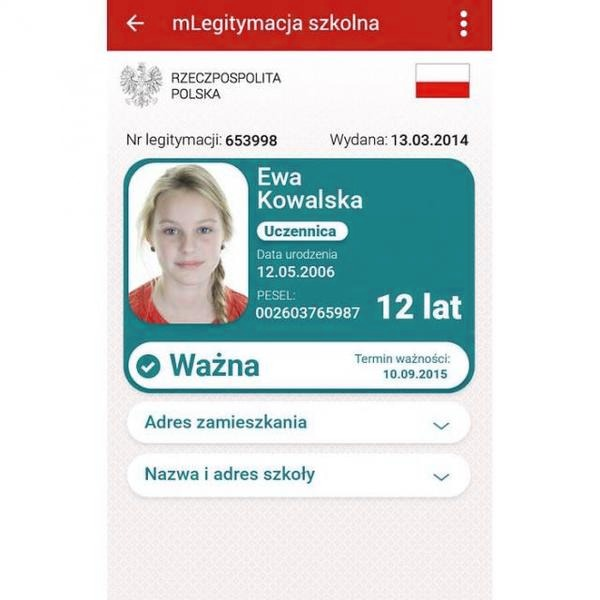
mLegitymacja to cyfrowy odpowiednik legitymacji szkolnej. Potwierdza, że uczeń chodzi do konkretnej szkoły, i pozwala korzystać z ulg, na przykład podczas przejazdów. Zwykle wystarczy pokazać ją na ekranie telefonu, zamiast nosić papierowy dokument.
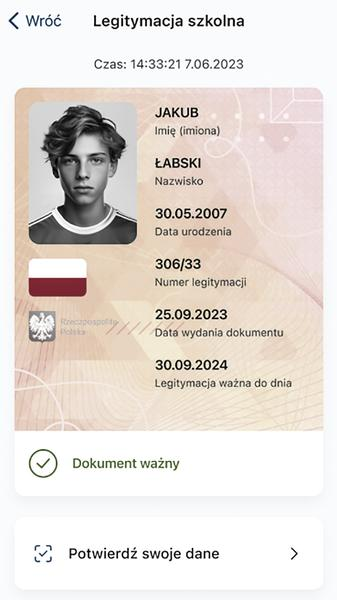
Uczeń może korzystać z mLegitymacji, jeśli jego szkoła obsługuje tę usługę i wystawia dokument w wymaganym formacie. Potrzebuje też ważnej legitymacji szkolnej — sam telefon jej nie zastąpi. O dostępność usługi zapytaj w sekretariacie lub sprawdź informacje od szkoły. A propos, poznaj pomysły na szkolny kalendarz adwentowy.
Aby uzyskać mLegitymację, uczeń lub rodzic składa w szkole wniosek albo prośbę o aktywację. Procedura zależy od placówki. Następnie szkoła przygotowuje dokument i przekazuje dane lub kod do aplikacji. Zainstaluj wskazaną aplikację, zaloguj się zgodnie z instrukcją i aktywuj legitymację na telefonie.
Kod, logowanie i aktywny dokument — bez tego aplikacja nie zadziała
Przed aktywacją sprawdź, czy telefon ma dostęp do internetu, a aplikacja jest aktualna. Jeśli szkoła udostępnia kod, wpisz go uważnie i zweryfikuj dane ucznia. Gdy nie możesz się zalogować, nie masz kodu lub dokument stracił ważność, skontaktuj się z sekretariatem. System może wymagać logowania adresem e-mail zamiast dawnego loginu.
Na co dzień mLegitymacja jest wygodna, ale pamiętaj o naładowaniu telefonu i zabezpieczeniu go kodem lub biometrią. Aplikacja nie zawsze zastępuje papierowy dokument, dlatego stosuj się do zasad szkoły. Przed podróżą lub skorzystaniem ze zniżki sprawdź, czy mLegitymacja jest aktywna i ważna.
Cyfrowa legitymacja szkolna — jak ją aktywować
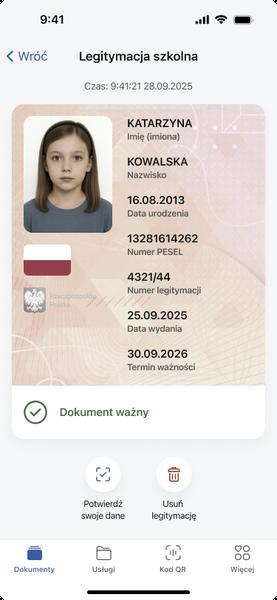
Przygotuj dane, aktywuj mLegitymację i sprawdź jej działanie. Pamiętaj też o zmianie loginu, jeśli wymaga tego system.
- Sprawdź, czy szkoła udostępnia mLegitymację. Zapytaj w sekretariacie, czy placówka obsługuje cyfrowy dokument i jak przekazuje dane do aktywacji. Bez udziału szkoły nie wygenerujesz ważnej legitymacji.
- Przygotuj poprawne dane. Skorzystaj z informacji od szkoły i sprawdź ich zgodność. Jeśli system wymaga konta, podaj aktualny adres e-mail, który może pełnić funkcję loginu.
- Zmień login na adres e-mail. Jeśli dotąd używałeś innej nazwy użytkownika, zaktualizuj dane zgodnie z instrukcjami systemu. Zmiana wynika z nowych zasad ochrony danych osobowych i może być konieczna, by nadal korzystać z produktu lub sklepu.
- Dodaj dokument w aplikacji. Zaloguj się, wybierz dodawanie mLegitymacji, a następnie wpisz wymagane dane lub zeskanuj kod od szkoły. Sprawdź numer dokumentu i dane ucznia, aby wykluczyć literówki.
- Sprawdź aktywację. Upewnij się, że legitymacja wyświetla się w aplikacji, a jej dane i termin ważności zgadzają się z informacjami szkoły. Jeśli dokument się nie pojawia lub zawiera błędy, skontaktuj się z sekretariatem.
- Chroń dane logowania. Nie udostępniaj adresu e-mail ani hasła, a telefon zabezpiecz kodem lub biometrią. Jeśli nie możesz się zalogować, sprawdź adres e-mail i skorzystaj z procedury odzyskiwania dostępu.
| Etap | Działanie | Kontrola |
|---|---|---|
| 1 | Uzyskaj kod QR od szkoły | Dane ucznia zgodne z dokumentem |
| 2 | Otwórz mObywatel → Dodaj dokument | Wybierz „Legitymacja szkolna” |
| 3 | Zeskanuj kod QR | Potwierdź dodanie dokumentu |
| 4 | Sprawdź status i termin ważności | Status: aktywna · data: w aplikacji |
| 5 | Zabezpiecz dostęp do telefonu | PIN lub biometria · nie udostępniaj kodu |
Aktywacja mLegitymacji krok po kroku w aplikacji mObywatel
mLegitymacja szkolna to cyfrowy odpowiednik dokumentu wydanego przez szkołę. W aplikacji mObywatel potwierdza status ucznia i uprawnienia, na przykład do ulgowych przejazdów. Jej ważność odpowiada ważności szkolnej legitymacji. Przed aktywacją zaktualizuj aplikację, połącz się z internetem i przygotuj kod QR oraz kod aktywacyjny ze szkoły. Sprawdź też, czy dane w aplikacji zgadzają się z dokumentem szkolnym.
Aby dodać dokument, zaloguj się do mObywatela i otwórz sekcję dodawania dokumentów. Wybierz mLegitymację szkolną, zeskanuj szkolny kod QR lub wpisz dane ręcznie, a następnie podaj kod aktywacyjny i zatwierdź. Po chwili dokument pojawi się na liście. Jeśli aktywacja się nie powiedzie, sprawdź kody, połączenie z internetem i wersję aplikacji. W razie potrzeby poproś szkołę o nowe dane.
Chwila prawdy przy kontroli: pokaż dokument lub kod QR
Podczas kontroli otwórz mLegitymację w aplikacji i pokaż ją do weryfikacji. Osoba sprawdzająca może potwierdzić jej autentyczność na podstawie danych lub kodu QR. Pamiętaj jednak, że aktywacja nie zastępuje wydania ani przedłużenia legitymacji przez szkołę. Gdy zmieni się termin jej ważności, szkoła musi zaktualizować dane i — jeśli to konieczne — przekazać nowe kody. Przed pierwszym użyciem sprawdź, czy dokument pokazuje aktualną datę ważności.
Wskazówka: Przed aktywacją sprawdź, czy kod QR i kod aktywacyjny są aktualne — jeśli szkoła wydała nowe dane, poprzednie mogą już nie zadziałać.
Jak zweryfikować ważność cyfrowej legitymacji szkolnej
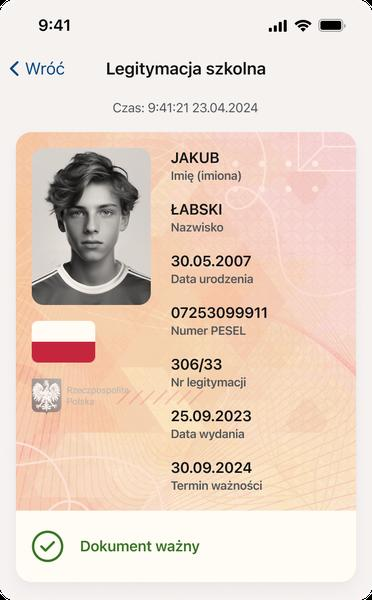
Sprawdź mLegitymację w aplikacji mObywatel lub mObywatel Junior. Otwórz dokument i porównaj imię i nazwisko ucznia, nazwę szkoły, numer legitymacji oraz termin ważności z danymi w szkolnym systemie. Upewnij się też, że dokument przypisano właściwemu uczniowi i bieżącemu rokowi nauki.
Podczas kontroli pokaż dokument bezpośrednio w aplikacji, nie na zrzucie ekranu ani zdjęciu — tylko wtedy można sprawdzić jego aktualność i zabezpieczenia. Zależnie od wersji aplikacji osoba uprawniona może zeskanować kod QR, by potwierdzić autentyczność. Jeśli legitymacja wygasła, zawiera nieaktualne dane lub nie otwiera się, odśwież aplikację i sprawdź połączenie z internetem. Nie udostępniaj przy tym hasła ani kodu PIN.
Skontaktuj się ze szkołą, by wyjaśnić wątpliwości
Szkoła przekazuje dane, od których zależy ważność mLegitymacji. Dlatego w razie błędu w nazwisku, numerze lub terminie skontaktuj się z sekretariatem — szkoła potwierdzi uprawnienia ucznia i może zaktualizować dokument, na przykład po rozpoczęciu kolejnego roku szkolnego. Jeśli legitymacji nie ma w aplikacji, sprawdź, czy aktywowano ją na właściwym koncie i czy korzystasz z aktualnej wersji programu. Ponadto logowanie do niektórych usług może wymagać adresu e-mail zamiast dotychczasowego loginu. Sama zmiana sposobu logowania nie oznacza jednak utraty ważności legitymacji.
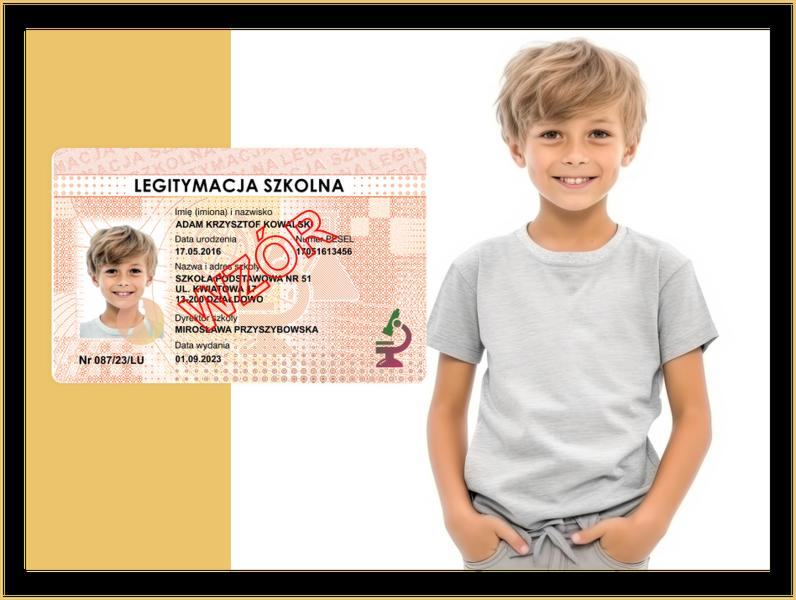
Porównuj termin ważności i dane dokumentu z informacjami w szkolnym systemie, aby szybko wychwycić pomyłkę. Jeśli masz wątpliwości, poproś szkołę o potwierdzenie statusu i ponowne udostępnienie dokumentu, zamiast samodzielnie zmieniać dane lub wysyłać zrzut ekranu. W ten sposób ustalisz, czy mLegitymacja jest aktywna i możesz potwierdzić nią status ucznia.
Wskazówka: przed kontrolą otwórz mLegitymację przy dostępie do internetu — jeśli dokument nie wyświetla się poprawnie, łatwiej od razu odróżnisz problem z aplikacją od nieaktualnych danych w szkolnym systemie.
Bezpieczne logowanie i ochrona danych po zmianach RODO
Po zmianach związanych z RODO stosuj poniższe zasady bezpiecznego logowania i ochrony danych.
- Loguj się adresem e-mail. Zastąp nim dotychczasowy login, aby korzystać z tego samego sposobu logowania do produktu i sklepu internetowego.
- Chroń dane osobowe. Nowy sposób logowania lepiej zabezpiecza dane użytkowników i dostosowuje proces do wymogów RODO.
- Korzystaj tylko z oficjalnego serwisu. Podawaj adres e-mail i pozostałe dane logowania wyłącznie w znanym, zaufanym miejscu, a tym samym ograniczysz ryzyko ich przejęcia.
- Zabezpiecz konto. Ustaw silne, unikalne hasło i nie udostępniaj go innym.
Najczęstsze pytania (FAQ)
Czym jest mLegitymacja szkolna i kto może z niej korzystać?mLegitymacja to cyfrowy odpowiednik legitymacji wydanej przez szkołę, który potwierdza status ucznia i może służyć do korzystania z ulg. Uczeń może jej używać, jeśli szkoła obsługuje tę usługę, a jego legitymacja szkolna jest ważna.
Jak aktywować mLegitymację w aplikacji mObywatel?Zaktualizuj aplikację, zaloguj się i wybierz dodawanie dokumentu, a następnie wskaż legitymację szkolną. Zeskanuj kod QR lub wpisz dane otrzymane od szkoły, podaj kod aktywacyjny i zatwierdź dodanie dokumentu.
Co zrobić, jeśli mLegitymacja nie pojawia się w aplikacji albo aktywacja się nie udaje?Sprawdź połączenie z internetem, aktualność aplikacji oraz poprawność kodu QR, kodu aktywacyjnego i danych ucznia. Jeśli problem nie ustępuje, skontaktuj się z sekretariatem i poproś o sprawdzenie dokumentu lub przekazanie nowych danych.
Jak sprawdzić, czy cyfrowa legitymacja jest ważna?Otwórz dokument w aplikacji i porównaj imię i nazwisko, nazwę szkoły, numer oraz termin ważności z danymi szkolnymi. Jeśli znajdziesz błąd lub legitymacja wygasła, poproś szkołę o aktualizację danych.
Jak bezpiecznie okazać mLegitymację podczas kontroli?Pokaż dokument bezpośrednio w aplikacji, a nie na zrzucie ekranu lub zdjęciu, aby można było zweryfikować jego aktualność i autentyczność. Chroń telefon PIN-em lub biometrią i nie udostępniaj danych logowania ani kodów dostępu.