Hotspot umożliwia szybkie połączenie z internetem w kawiarni, hotelu czy na lotnisku, ale korzystanie z publicznego Wi‑Fi wiąże się z pewnym ryzykiem. W tym artykule wyjaśniam, jak działa hotspot, na co zwrócić uwagę przy łączeniu się z siecią i jak chronić swoje dane. Podpowiadam też, jakie proste nawyki pomogą bezpieczniej korzystać z internetu poza domem.
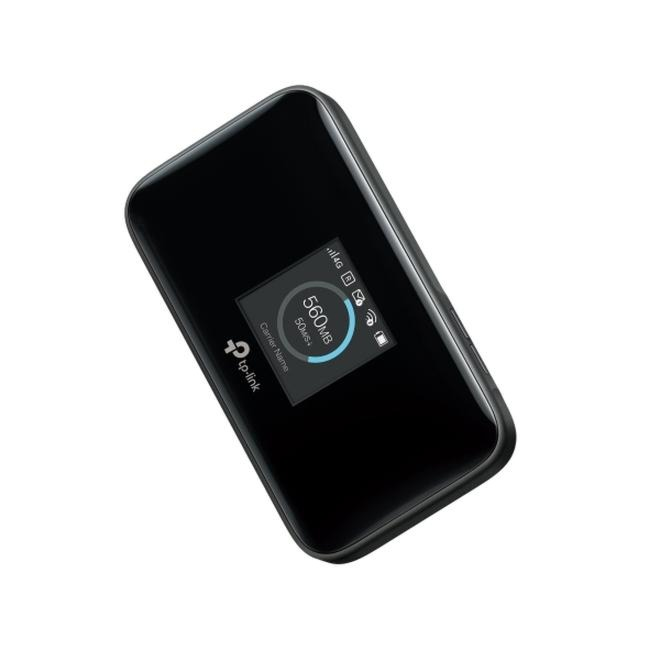
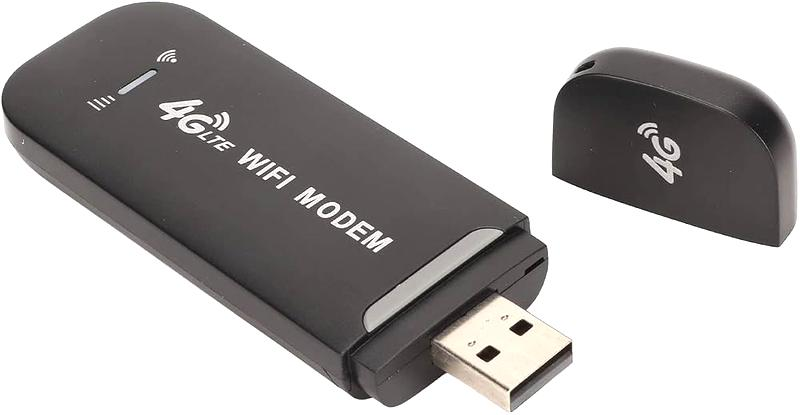
Hotspot tworzy sieć Wi‑Fi, przez którą pobliskie urządzenia łączą się z internetem. Znajdziesz go m.in. w kawiarni, hotelu, na lotnisku i dworcu, ale możesz też włączyć hotspot w telefonie. Smartfon udostępni wtedy internet komórkowy 4G/LTE lub 5G przez Wi‑Fi, Bluetooth albo USB. Z połączenia może korzystać kilka urządzeń naraz, jednak ich liczba, prędkość internetu i zużycie baterii zależą od modelu telefonu oraz jego ustawień.
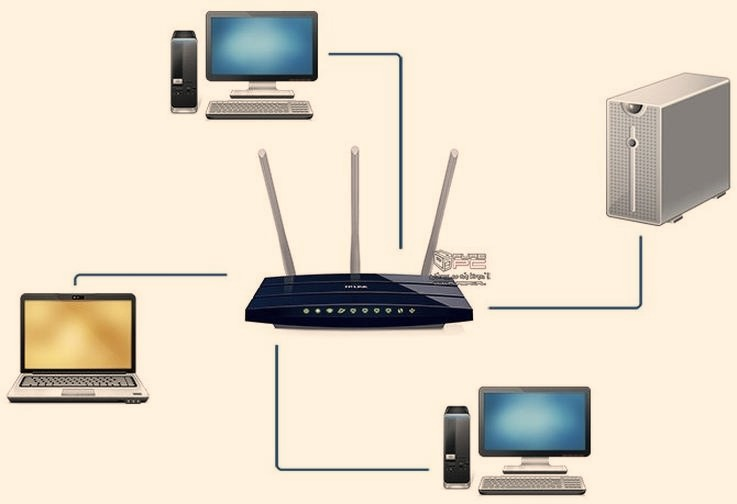
Hotspot i prywatna sieć Wi‑Fi różnią się przede wszystkim sposobem zarządzania dostępem. Domowy router łączy urządzenia z internetem stacjonarnym, a jego właściciel ustala hasło, wybiera szyfrowanie WPA2 lub WPA3 i zmienia ustawienia. Publiczny hotspot może być otwarty albo zabezpieczony wspólnym hasłem, znanym wielu gościom; często też trudno ustalić, kto go obsługuje. Z kolei hotspot w telefonie daje ci większą kontrolę: sama wybierasz, komu udostępnić internet, i możesz w każdej chwili wyłączyć połączenie.
Publiczne Wi‑Fi jest wygodne, ale może narazić twoje dane
Publiczne Wi‑Fi sprawdzi się przy sprawdzaniu rozkładu jazdy, czytaniu wiadomości czy pobieraniu dużych plików. Uważaj jednak na fałszywe sieci, które podszywają się pod hotspot hotelu lub kawiarni. Mogą one ułatwić phishing, instalację złośliwego oprogramowania albo atak typu man-in-the-middle, podczas którego napastnik przechwytuje lub zmienia przesyłane dane. HTTPS szyfruje połączenie z witryną, ale ikona kłódki nie potwierdza jej autentyczności — zawsze sprawdź adres. Do bankowości, zakupów i pracy z poufnymi dokumentami wybierz internet komórkowy albo zaufaną sieć prywatną.
Korzystając z publicznego hotspotu, zapytaj obsługę o jego oficjalną nazwę, wyłącz automatyczne łączenie i udostępnianie plików oraz aktualizuj system i aplikacje. VPN może szyfrować ruch między urządzeniem a serwerem VPN, ale nie uchroni cię przed wpisaniem hasła na fałszywej stronie. Własny hotspot zapewnia większą kontrolę niż otwarta sieć, lecz zużywa pakiet danych i baterię. Dlatego ważne sprawy załatwiaj przez prywatną sieć lub internet komórkowy, a publiczne Wi‑Fi zostaw do mniej wrażliwego przeglądania.
Jak bezpiecznie korzystać z publicznego hotspotu
Publiczne Wi‑Fi w kawiarni, hotelu, na lotnisku czy dworcu ułatwia dostęp do internetu, ale może prowadzić do fałszywych sieci i stron wyłudzających dane. Aby ograniczyć ryzyko, zastosuj te wskazówki na własnym urządzeniu.
- Sprawdź, czy sieć jest oficjalna. Zapytaj obsługę o jej dokładną nazwę, zwłaszcza gdy widzisz kilka podobnych. Oszuści tworzą fałszywe hotspoty o nazwach niemal identycznych z prawdziwymi.
- Wyłącz automatyczne łączenie i udostępnianie. Wybieraj sieć ręcznie i przed połączeniem wyłącz udostępnianie plików oraz folderów. Po zakończeniu korzystania rozłącz się z hotspotem.
- Unikaj wrażliwych czynności. Do bankowości, płatności, zakupów i pracy z poufnymi informacjami używaj danych komórkowych lub własnego hotspotu. Publiczne Wi‑Fi zostaw do przeglądania ogólnodostępnych treści.
- Sprawdzaj adres strony, nie tylko kłódkę. HTTPS szyfruje połączenie, ale nie gwarantuje uczciwości witryny. Zanim wpiszesz dane, sprawdź domenę, zwróć uwagę na przekierowania i nie ignoruj ostrzeżeń przeglądarki.
- Włącz dodatkowe zabezpieczenia. VPN może szyfrować ruch między urządzeniem a serwerem VPN, a zapora sieciowa ogranicza niepożądane połączenia. Wybierz zaufaną usługę, ale pamiętaj, że VPN nie chroni przed phishingiem ani fałszywymi stronami.
- Aktualizuj i zabezpieczaj urządzenie. Instaluj aktualizacje systemu, przeglądarki i aplikacji zabezpieczających, włącz blokadę ekranu oraz uwierzytelnianie dwuskładnikowe. Zamiast logować się na publicznym komputerze, korzystaj z własnego, zaufanego urządzenia.
| Temat | Fakt lub liczba | Znaczenie |
|---|---|---|
| Fałszywy hotspot | 1 podobna nazwa ≠ 1 autentyczna sieć | Potwierdź nazwę u obsługi |
| HTTPS / TLS | Szyfruje połączenie urządzenie–serwer | Nie potwierdza uczciwości strony |
| Kłódka | Oznacza szyfrowanie, nie wiarygodność | Sprawdź domenę i ostrzeżenia przeglądarki |
| VPN | Szyfruje ruch do serwera VPN | Nie chroni przed phishingiem |
| Dane komórkowe | Połączenie przez sieć operatora | Lepszy wybór do bankowości i płatności |
| Dobre nawyki | Autołączenie: wyłącz | Aktualizuj urządzenie; rozłącz się po użyciu |
Fałszywe punkty dostępowe i inne zagrożenia w publicznych sieciach
Publiczne Wi-Fi w kawiarni, hotelu, na dworcu czy lotnisku ułatwia sprawdzenie poczty i rozkładu jazdy bez zużywania pakietu danych. Uważaj jednak na fałszywe hotspoty: „Hotel_Guest” może niemal nie różnić się od nazwy prawdziwej sieci, a „Free Airport WiFi” wyglądać wiarygodnie. Oszust może przechwytywać ruch, wyświetlić fałszywą stronę logowania lub zachęcać do pobrania złośliwej „aktualizacji”. Dlatego przed połączeniem potwierdź nazwę sieci u obsługi, zwłaszcza gdy widzisz kilka podobnych punktów dostępowych.
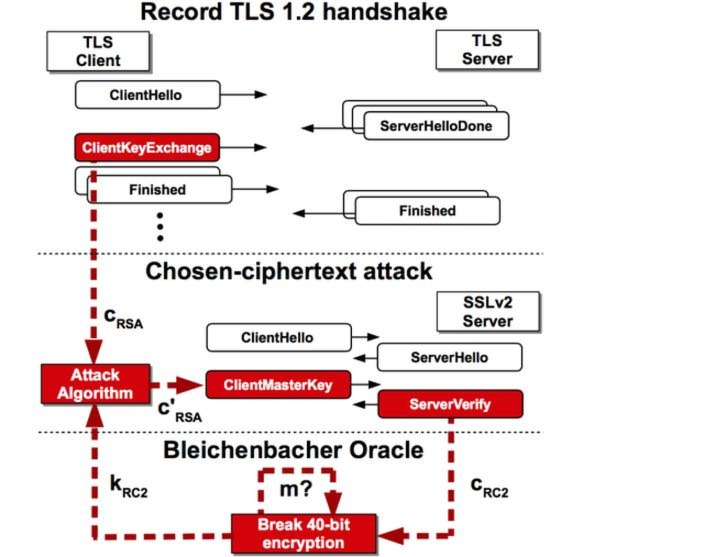
W publicznych sieciach zagrożeniem są między innymi ataki Man-in-the-Middle (MitM), przejęcie aktywnej sesji, podszywanie się pod urządzenia i phishing. Otwarte hotspoty nie szyfrują połączenia między urządzeniem a siecią, ale wiele stron i aplikacji chroni dane za pomocą HTTPS z szyfrowaniem TLS. Kłódka w przeglądarce nie gwarantuje jednak, że witryna jest uczciwa — oszust może zabezpieczyć w ten sposób także fałszywą stronę. Sprawdź dokładnie domenę i nie ignoruj ostrzeżeń przeglądarki.
Do najważniejszych zasad bezpiecznego korzystania z publicznego Wi-Fi należą:
- potwierdzanie nazwy hotspotu u obsługi i sprawdzanie domeny strony;
- unikanie bankowości, zakupów i przesyłania poufnych plików;
- wyłączenie automatycznego łączenia oraz udostępniania plików;
- aktualizowanie systemu, przeglądarki i aplikacji;
- korzystanie z danych komórkowych przy logowaniu do ważnych kont.
Chwila nieuwagi w publicznej sieci może kosztować dostęp do konta
Publicznego hotspotu używaj przede wszystkim do prostych zadań, takich jak sprawdzenie pogody, trasy czy godzin otwarcia. Bankowość, zakupy kartą, służbową pocztę i przesyłanie poufnych plików zostaw na czas, gdy możesz skorzystać z zaufanej sieci lub danych komórkowych. Jeśli musisz połączyć się z Wi-Fi, wyłącz automatyczne łączenie i udostępnianie plików oraz folderów, a po zakończeniu rozłącz urządzenie. Aktualizuj system, przeglądarkę i aplikacje, ponieważ luki w nieaktualnym oprogramowaniu ułatwiają ataki. VPN szyfruje ruch między urządzeniem a serwerem VPN, lecz nie ochroni przed podaniem hasła na fałszywej stronie ani kliknięciem podejrzanego linku.
Internet mobilny zwykle lepiej izoluje użytkowników niż wspólny hotspot, dlatego korzystaj z niego, logując się na ważne konta. W hotelu potwierdź nazwę sieci w recepcji, a przed podaniem danych karty upewnij się, że formularz należy do zaufanego dostawcy. Przed połączeniem sprawdzam nazwę hotspotu i adres strony, zamiast zakładać, że znajoma nazwa oznacza bezpieczną sieć. Taka krótka kontrola może zapobiec utracie dostępu do poczty, przejęciu konta lub kradzieży danych płatniczych.
Ciekawostka: nazwa sieci Wi‑Fi nie jest unikalna ani zastrzeżona — każdy może utworzyć hotspot o nazwie „Free Airport WiFi”, dlatego sama znajoma nazwa nie potwierdza, że łączysz się z prawdziwą siecią.
HTTPS, TLS i kłódka — co naprawdę szyfruje twoje połączenie?
HTTPS wykorzystuje TLS do szyfrowania połączenia między przeglądarką a serwerem. Dzięki temu osoby podsłuchujące ruch w sieci Wi-Fi nie powinny odczytać ani po cichu zmienić haseł, numerów kart czy treści wiadomości. Szyfrowanie działa w domu, kawiarni, na lotnisku i przy korzystaniu z internetu mobilnego.
Kłódka w pasku adresu oznacza szyfrowane połączenie, ale nie potwierdza uczciwości strony. Oszust może skopiować wygląd banku, sklepu czy hotelowego formularza, a TLS bezpiecznie prześle wpisane dane właśnie jemu. Dlatego sprawdzaj całą domenę i nie ignoruj ostrzeżeń przeglądarki. Ponieważ strony korzystające wyłącznie z HTTP nie szyfrują połączenia, nie wpisuj na nich haseł ani danych płatniczych.
Kłódka nie gwarantuje bezpieczeństwa — fałszywy hotspot wciąż grozi
W publicznej sieci Wi-Fi TLS ogranicza ryzyko podsłuchu, ale nie usuwa wszystkich zagrożeń. Fałszywy hotspot o nazwie różniącej się jednym znakiem, atak typu man-in-the-middle lub phishing mogą nadal skłonić cię do podania danych na podstawionej stronie. Ponadto operator sieci może czasem ustalić, z jakimi usługami lub adresami IP łączy się urządzenie, choć nie widzi treści szyfrowanej komunikacji. Przed połączeniem z hotelowym Wi-Fi potwierdzam jego nazwę w recepcji.
Na co dzień wyłącz automatyczne łączenie z otwartymi sieciami i aktualizuj system oraz przeglądarkę. Po pracy rozłącz się z hotspotem. VPN szyfruje ruch między urządzeniem a serwerem VPN, ale nie sprawia, że podejrzana witryna staje się godna zaufania — dlatego nadal sprawdzaj adres. Do bankowości, zakupów i pracy z poufnymi dokumentami wybieraj dane komórkowe albo znaną, zabezpieczoną sieć. Kłódka chroni przesyłane dane, a sprawdzenie odbiorcy pomaga upewnić się, komu je wysyłasz.
Wskazówka: zanim zaakceptujesz logowanie do publicznego Wi‑Fi, sprawdź dokładnie adres strony — fałszywy portal może mieć HTTPS i kłódkę, a mimo to wyłudzać dane.
VPN, dane komórkowe i dobre nawyki podczas korzystania z hotspotu
Hotspot w telefonie pozwala udostępnić internet laptopowi lub tabletowi. W podróży dane komórkowe zwykle zapewniają większe bezpieczeństwo niż otwarte Wi‑Fi w kawiarni, hotelu czy na lotnisku, ponieważ operator szyfruje połączenie i oddziela je od ruchu innych użytkowników. Nie chroni to jednak przed phishingiem, podejrzanymi aplikacjami ani lukami w nieaktualnym systemie. Dlatego włączaj hotspot tylko wtedy, gdy go potrzebujesz, ustaw unikalne hasło i wybierz zabezpieczenie WPA2 lub WPA3.
Jeśli korzystasz z publicznego Wi‑Fi, VPN może utrudnić innym podglądanie ruchu, szyfrując połączenie między urządzeniem a serwerem usługi. Wybieraj jednak zaufanego dostawcę, ponieważ darmowe aplikacje mogą zbierać dane. VPN nie wykryje też fałszywej strony logowania. Z kolei HTTPS szyfruje przesyłane informacje, ale ikona kłódki nie potwierdza autentyczności witryny — sprawdź jej dokładną domenę.
Bezpieczne korzystanie z internetu w podróży zaczyna się od prostych nawyków. Korzystaj z zaufanych sieci i chroń swoje urządzenia aktualizacjami oraz silnymi hasłami.
Chroń swoje dane i uniknij kosztownych niespodzianek w sieci
Zanim połączysz się z Wi‑Fi, poproś obsługę lokalu o potwierdzenie nazwy sieci. Wyłącz automatyczne łączenie oraz udostępnianie plików i folderów, a po zakończeniu rozłącz się i pozostaw aktywną zaporę sieciową. Aktualizuj system, przeglądarkę i aplikacje, blokuj ekran PIN-em lub biometrią oraz włącz uwierzytelnianie dwuskładnikowe. W otwartej sieci ogranicz się do zwykłego przeglądania; z bankowości, zakupów i poufnych dokumentów korzystaj przez dane komórkowe lub własny hotspot.
Przed udostępnieniem internetu upewnij się, że laptop łączy się z twoim telefonem, a nie z siecią o podobnej nazwie. Po użyciu wyłącz hotspot i kontroluj zużycie pakietu: godzinna wideorozmowa HD może pobrać około 1–2 GB, a strumieniowanie wideo w wysokiej jakości — nawet kilka GB. Jeśli operator na to pozwala, ustaw limit danych. Nie zostawiaj hotspotu włączonego w torbie i nie wpisuj haseł po kliknięciu podejrzanego łącza — te proste nawyki pomagają uniknąć kłopotów.
Oto najważniejsze zasady bezpiecznego korzystania z internetu w podróży:
- Potwierdź nazwę publicznej sieci Wi‑Fi i wyłącz automatyczne łączenie.
- Aktualizuj urządzenia, chroń ekran i włącz uwierzytelnianie dwuskładnikowe.
- Do bankowości i poufnych spraw używaj danych komórkowych lub własnego hotspotu.
- Po użyciu wyłącz hotspot i kontroluj zużycie danych.
Wskazówka: ustaw hotspot tak, by jego nazwa nie ujawniała twojego imienia ani modelu telefonu — takie informacje mogą ułatwić rozpoznanie urządzenia osobom w pobliżu.
Źródła:
- https://www.t-mobile.pl/blog/publiczne-wi-fi-zagrozenia-zalety-publicznych-sieci-wi-fi
- https://www.redbullmobile.pl/blog/czy-korzystanie-z-publicznego-wi-fi-jest-bezpieczne/
- https://cert.pl/posts/2025/12/publiczne-sieci-wifi/
- https://www.play.pl/play-expert/porady/czy-wi-fi-w-hotelu-jest-bezpieczne-o-czym-warto-pamietac
- https://asta-net.pl/blog/publiczne-wi-fi-vs-dane-komorkowe-co-bezpieczniejsze
- https://informatykzakladowy.pl/czy-korzystanie-z-publicznego-wi-fi-jest-bezpieczne/
Najczęstsze pytania (FAQ)
Jak działa hotspot?Hotspot tworzy sieć Wi‑Fi, przez którą pobliskie urządzenia łączą się z internetem. Może udostępniać internet z routera lub z telefonu, który przekazuje połączenie komórkowe 4G/LTE albo 5G.
Jak sprawdzić, czy publiczna sieć Wi‑Fi jest prawdziwa?Zapytaj obsługę o dokładną nazwę sieci i porównaj ją z nazwą widoczną na urządzeniu. Sama znajoma nazwa ani kłódka HTTPS nie potwierdzają, że hotspot lub strona są autentyczne.
Jakich czynności unikać w publicznym Wi‑Fi?Nie korzystaj z bankowości, nie rób zakupów i nie przesyłaj poufnych dokumentów przez otwarty hotspot. Do takich spraw wybierz dane komórkowe, własny hotspot albo zaufaną sieć prywatną.
W jaki sposób VPN pomaga chronić dane w publicznej sieci?VPN szyfruje ruch między urządzeniem a serwerem VPN, co może utrudnić innym podglądanie przesyłanych danych. Nie chroni jednak przed phishingiem ani przed wpisaniem hasła na fałszywej stronie, dlatego zawsze sprawdzaj jej adres.
Jak bezpiecznie korzystać z własnego hotspotu w telefonie?Ustaw unikalne hasło, włącz zabezpieczenie WPA2 lub WPA3 i udostępniaj internet tylko zaufanym urządzeniom. Wyłącz hotspot po użyciu oraz kontroluj zużycie pakietu danych i baterii.