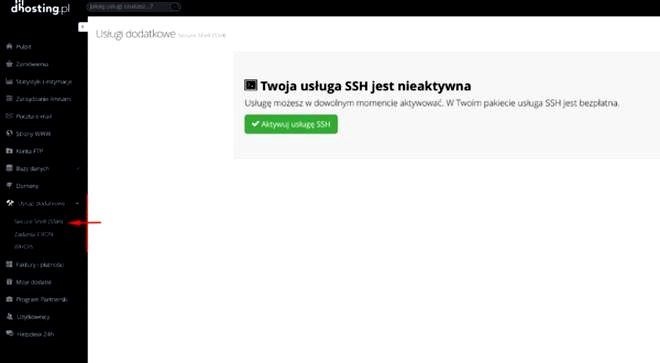
Secure Shell (SSH) to protokół, który umożliwia bezpieczne logowanie na serwer i zdalne zarządzanie nim przez sieć. W artykule wyjaśnię, jak działa SSH, w jaki sposób nawiązać połączenie oraz jak skonfigurować uwierzytelnianie kluczem. Omówię też podstawowe zasady, które pomagają chronić serwer przed nieautoryzowanym dostępem.
SSH (Secure Shell) umożliwia bezpieczne łączenie się z serwerem przez sieć, także z domowego komputera lub publicznego Wi‑Fi. Zwykle korzysta z portu TCP 22 i zastępuje starsze protokoły, takie jak Telnet, które przesyłały hasła i polecenia jawnym tekstem. Protokół powstał w 1995 roku, a SSH‑2 opisują standardy RFC 4251–4254. Obecnie popularną implementacją jest OpenSSH, dostępną między innymi w systemach Linux, macOS i nowszych wersjach Windows.
Po wpisaniu polecenia, na przykład ssh [email protected], klient łączy się z serwerem i uzgadnia parametry komunikacji. Następnie obie strony wybierają obsługiwane algorytmy i wymieniają klucze — na przykład za pomocą Curve25519 lub Diffie’a–Hellmana — aby utworzyć wspólny klucz sesji. Klucz prywatny użytkownika pozostaje na jego urządzeniu. Serwer przedstawia zaś klucz hosta; przy pierwszym połączeniu można sprawdzić jego odcisk, a zaakceptowany klucz klient zapisuje w pliku ~/.ssh/known_hosts.
Bezpieczne logowanie i transfer plików dzięki kluczom oraz szyfrowaniu
Po utworzeniu zaszyfrowanego kanału SSH chroni polecenia, wyniki, hasła i przesyłane pliki. Dane szyfrują algorytmy symetryczne, takie jak AES lub ChaCha20, natomiast kody MAC pomagają wykrywać ich modyfikacje. Użytkownik może logować się hasłem, kluczem publicznym lub metodą interaktywną, a w firmach także przez Kerberos. Najczęściej stosuje się parę kluczy: publiczny trafia na serwer do pliku ~/.ssh/authorized_keys, a prywatny należy starannie chronić, najlepiej dodatkowym hasłem. Uwierzytelnianie kluczem łączy wygodę z wysokim poziomem ochrony.
SSH pozwala nie tylko uruchamiać zdalną powłokę, lecz także wykonywać pojedyncze polecenia, kopiować pliki przez SCP, korzystać z SFTP oraz tworzyć szyfrowane tunele i przekierowania portów. Dzięki temu można na przykład bezpiecznie połączyć się z bazą danych niedostępną bezpośrednio z internetu. Jedno połączenie TCP obsługuje kilka kanałów, więc terminal, transfer plików i tunel mogą działać równolegle. Aby zwiększyć bezpieczeństwo, wyłącz bezpośrednie logowanie na konto root, ogranicz dostęp do wybranych użytkowników, aktualizuj serwer i pilnuj uprawnień do kluczy. Zmiana portu 22 może ograniczyć liczbę automatycznych prób widocznych w dziennikach, ale nie zastąpi silnego uwierzytelniania ani właściwej konfiguracji.
Bezpieczne zarządzanie serwerem przez SSH

Skonfiguruj OpenSSH, uwierzytelnianie kluczami i zdalny dostęp, a następnie bezpiecznie wykonuj polecenia, przesyłaj pliki i twórz tunele.
- Przygotuj serwer i połączenie. Zainstaluj i uruchom OpenSSH, a w zaporze zezwól na połączenia z właściwego adresu IP i portu. SSH domyślnie korzysta z TCP 22, zaś konfigurację demona w systemie Linux znajdziesz zwykle w pliku
/etc/ssh/sshd_config. - Wygeneruj parę kluczy. Na komputerze klienta utwórz klucz Ed25519 albo — w starszych systemach — RSA o długości 4096 bitów. Chroń klucz prywatny hasłem i nie udostępniaj go; klucz publiczny dodaj do pliku
~/.ssh/authorized_keysna serwerze, na przykład poleceniemssh-copy-id użytkownik@host. - Zweryfikuj serwer i zaloguj się. Zanim zaakceptujesz odcisk klucza hosta, sprawdź go niezależnym, zaufanym kanałem. Po akceptacji SSH zapisze go w
~/.ssh/known_hosts. Następnie połącz się przezssh użytkownik@host; niestandardowy port wskaż opcją-p, a konkretny klucz — opcją-i. - Uprość regularne połączenia. W pliku
~/.ssh/configzapisz alias hosta, nazwę użytkownika, port i klucz. Jeśli łączysz się z serwerem wewnętrznym, skonfiguruj zaufany host pośredniczący za pomocą opcjiProxyJump. - Wykonuj zadania i przesyłaj pliki. Uruchamiaj pojedyncze polecenia bez otwierania powłoki, na przykład
ssh użytkownik@host 'uptime'. Pliki kopiuj przezscp, a do interaktywnego transferu, nawigacji po katalogach i przesyłania wsadowego używajsftp. Oba narzędzia szyfrują połączenie SSH. - Twórz tunele tylko wtedy, gdy są potrzebne. Lokalne przekierowanie portu, na przykład
ssh -L 8080:localhost:80 użytkownik@host -N, umożliwia bezpieczny dostęp do usługi na serwerze. Opcja-Rprzekierowuje port w drugą stronę, natomiast-Dtworzy lokalne proxy SOCKS. Ogranicz dostęp do tunelu i nie udostępniaj przez niego usług bez uzasadnionej potrzeby. - Ograniczaj i monitoruj dostęp. Wyłącz bezpośrednie logowanie na konto root, a po potwierdzeniu działania kluczy także uwierzytelnianie hasłem. Dostęp zawęź dyrektywą
AllowUserslubAllowGroups. Ponadto aktualizuj OpenSSH, przeglądaj dzienniki i usuwaj nieaktualne klucze zauthorized_keys. Zmiana portu może ograniczyć szum w logach, ale nie zastąpi właściwych zabezpieczeń. - Automatyzuj ostrożnie i diagnozuj błędy. W skryptach i zadaniach harmonogramu stosuj dedykowane klucze, ograniczone uprawnienia, obsługę błędów oraz rejestrowanie wyników. Gdy połączenie nie działa, sprawdź usługę SSH, port, zaporę, nazwę użytkownika oraz uprawnienia katalogu
~/.ssh(zwykle 700) i plikuauthorized_keys(zwykle 600). Poleceniessh -vwskaże etap, na którym pojawia się problem.
| Funkcja | Wartość | Szczegół |
|---|---|---|
| Klucz Ed25519 | 256 bitów | Domyślny wybór dla nowych kluczy |
| Klucz RSA | 4096 bitów | Opcja dla starszych systemów |
| Port SSH | 22/TCP | Domyślny port połączeń |
| SCP | 1 polecenie | Szyfrowane kopiowanie plików |
| SFTP | 1 sesja | Transfer i zarządzanie plikami |
| Tunel lokalny | -L |
Port lokalny → usługa zdalna |
| Tunel zdalny | -R |
Port zdalny → usługa lokalna |
| Proxy SOCKS | -D |
Dynamiczne przekierowanie ruchu |
Klucze SSH: bezpieczniejsze uwierzytelnianie bez hasła
Klucze SSH umożliwiają logowanie na zdalne serwery bez wpisywania hasła przy każdym połączeniu. Ponieważ SSH szyfruje komunikację, osoby podsłuchujące ruch nie zobaczą przesyłanych poleceń, plików ani danych uwierzytelniających. To praktyczne rozwiązanie dla administratorów, programistów i innych osób łączących się z serwerami Linux, macOS lub Windows.
Para kluczy obejmuje klucz prywatny, który pozostaje na Twoim komputerze, oraz publiczny, który umieszczasz na serwerze. Podczas logowania serwer weryfikuje, czy klient ma odpowiadający mu klucz prywatny, ale ten nigdy nie trafia do sieci. Do nowych konfiguracji wybierz Ed25519, a w starszych systemach — RSA o długości 4096 bitów. Dodatkowo chroń klucz prywatny długą frazą i ogranicz dostęp do jego pliku.
Jeden wyciek może otworzyć drzwi do serwera
Aby skopiować klucz publiczny na serwer, użyj polecenia ssh-copy-id użytkownik@host. Później możesz odebrać dostęp, usuwając klucz z pliku ~/.ssh/authorized_keys. Klucze wspierają też automatyzację: skrypty, kopie zapasowe i potoki CI/CD wykonują zadania bez ręcznego wpisywania hasła. Nie udostępniaj klucza prywatnego ani nie przechowuj go na współdzielonym serwerze. Jeśli podejrzewasz wyciek, unieważnij klucz i wygeneruj nową parę.
Na co dzień używam kluczy SSH, bo łączą szybkie logowanie z dobrym poziomem ochrony. Aby zwiększyć bezpieczeństwo, wyłącz logowanie hasłem i bezpośredni dostęp konta root, aktualizuj OpenSSH oraz sprawdzaj listę autoryzowanych kluczy. Możesz też ograniczyć połączenia do wybranych użytkowników i adresów IP, a podejrzane próby wykrywać w dziennikach lub blokować za pomocą Fail2Ban. Dzięki tym zabezpieczeniom SSH sprawdza się zarówno przy zdalnym dostępie, jak i przesyłaniu plików przez SFTP.
Bezpieczne korzystanie z SSH zaczyna się od ochrony klucza prywatnego. Regularnie przeglądaj uprawnienia i usuwaj nieużywane klucze, aby ograniczyć ryzyko nieautoryzowanego dostępu.
Wskazówka: Jeśli dodasz do klucza prywatnego długą frazę, możesz wygodnie korzystać z niego przez ssh-agent — agent przechowa odblokowany klucz w pamięci na czas sesji, więc nie trzeba wpisywać frazy przy każdym połączeniu.
SCP i SFTP: szyfrowany transfer plików
Lista wyjaśnia różnice między SCP i SFTP, podpowiada, kiedy wybrać każde z tych narzędzi, oraz opisuje bezpieczną konfigurację i automatyzację transferów przez SSH.
- Wspólny fundament — SSH: Zarówno SCP, jak i SFTP korzystają z szyfrowanego połączenia SSH, zwykle przez port 22. SSH chroni dane przed podsłuchem i modyfikacją, a użytkowników uwierzytelnia hasłem lub — bezpieczniej — kluczem publicznym. Zanim zaakceptujesz klucz serwera przy pierwszym połączeniu i zapiszesz go w pliku
known_hosts, sprawdź jego odcisk. - SCP — szybkie kopiowanie: Secure Copy umożliwia proste przesyłanie plików i katalogów między komputerem a serwerem. Polecenie
scp raport.pdf użytkownik@serwer:/katalog/wysyła plik na serwer, a opcja-rkopiuje katalog wraz z zawartością. Dlatego SCP sprawdza się przy pojedynczych, bezpośrednich operacjach. - SFTP — interaktywne zarządzanie plikami: Aby rozpocząć sesję, wpisz
sftp użytkownik@serwer. Następnie przeglądaj katalogi i przesyłaj pliki poleceniamils,cd,lcd,get,put,mgetorazmput. SFTP ułatwia częstą pracę z plikami, a zależnie od klienta i serwera pozwala też wznawiać transfery. - Uwierzytelnianie kluczami: Para kluczy obejmuje klucz publiczny na serwerze i prywatny, przechowywany lokalnie. Ponieważ klucz prywatny nigdy nie trafia do sieci, zabezpiecz go silnym hasłem i ogranicz do niego dostęp. Klucz publiczny dodaj do pliku
~/.ssh/authorized_keys; aby odebrać dostęp, usuń go z tego pliku. - Automatyzacja transferów: Dzięki trybowi wsadowemu SFTP może wykonywać polecenia zapisane w pliku, na przykład po uruchomieniu
sftp -b polecenia.txt użytkownik@serwer. Kopie zapasowe i regularne wysyłanie danych uwierzytelniaj kluczami SSH, a skrypty uzupełnij o obsługę błędów i kontrolę wyników. - Ochrona serwera i kluczy: Aktualizuj OpenSSH, ograniczaj dostęp do wybranych użytkowników lub adresów IP oraz wyłącz logowanie jako root i — jeśli to możliwe — uwierzytelnianie hasłem. Ponadto monitoruj logi, używaj zapory sieciowej i ograniczaj próby logowania, na przykład za pomocą Fail2Ban. Zmiana domyślnego portu może zmniejszyć szum w logach, ale nie zastąpi silnego uwierzytelniania ani poprawnej konfiguracji.
Tunelowanie SSH i przekierowywanie portów
Tunel SSH przesyła ruch sieciowy przez szyfrowane połączenie Secure Shell, zapewniając bezpieczny dostęp do usług niedostępnych bezpośrednio z internetu — tak, jakby działały lokalnie. SSH domyślnie korzysta z portu TCP 22 i chroni poufność oraz integralność danych. Zamiast samego hasła warto używać pary kluczy: prywatny pozostaje na komputerze użytkowniczki, a publiczny trafia na serwer.
Najczęściej stosuje się przekierowanie lokalne, uruchamiane opcją -L. Polecenie ssh -L 8080:localhost:80 użytkownik@serwer kieruje ruch z lokalnego portu 8080 do portu 80 na serwerze, dzięki czemu stronę można otworzyć pod adresem localhost:8080. Tę samą metodę wykorzystuje się do połączenia z bazą danych, na przykład przekierowując lokalny port 5433 na port 5432 serwera PostgreSQL. Przed uruchomieniem tunelu sprawdzam, czy wskazany port jest wolny, a usługa nasłuchuje pod właściwym adresem.
Bezpieczny dostęp do ukrytych usług bez zdalnej powłoki

Opcja -R uruchamia przekierowanie zdalne, które udostępnia na serwerze port komputera lokalnego; przydaje się na przykład podczas prezentowania aplikacji deweloperskiej współpracownikom. Z kolei -D tworzy lokalne proxy SOCKS, przez które można kierować ruch wybranych programów. Aby utworzyć tunel bez uruchamiania zdalnej powłoki, dodaję -N, a opcja -f pozwala pozostawić połączenie w tle.
Tunel SSH zapewnia dostęp do firmowego intranetu, baz danych i usług administracyjnych za zaporą, ale nie zastępuje właściwych zabezpieczeń. Dlatego przy pierwszym połączeniu weryfikuję klucz hosta, ograniczam dostęp do zaufanych użytkowników i regularnie aktualizuję OpenSSH. Jeśli tunel nie działa, uruchamiam klienta z opcją -v, aby zobaczyć szczegóły połączenia, a następnie sprawdzam reguły zapory, adres docelowy i uprawnienia konta.
Wskazówka: aby lokalny tunel był dostępny wyłącznie na Twoim komputerze, użyj adresu localhost jako lokalnego punktu nasłuchu, np. ssh -L 127.0.0.1:8080:localhost:80 użytkownik@serwer. To ogranicza ryzyko, że z tunelu skorzystają inne urządzenia w tej samej sieci.